Setiap lori ditimbang dua kali: masuk bermuatan (timbang pertama) dan keluar kosong (timbang kedua). Slip dicetak selepas timbang kedua.
Ringkasan
Log masuk dan pilih stesen.
Lori masuk: + Tiket Baru → isi No. Lori, berat dan pembekal → Buka Tiket.
Lori keluar: tab Terbuka → pilih tiket → isi Berat Tanpa Muatan → Sahkan & Cetak Slip.
Semak di tab Selesai.
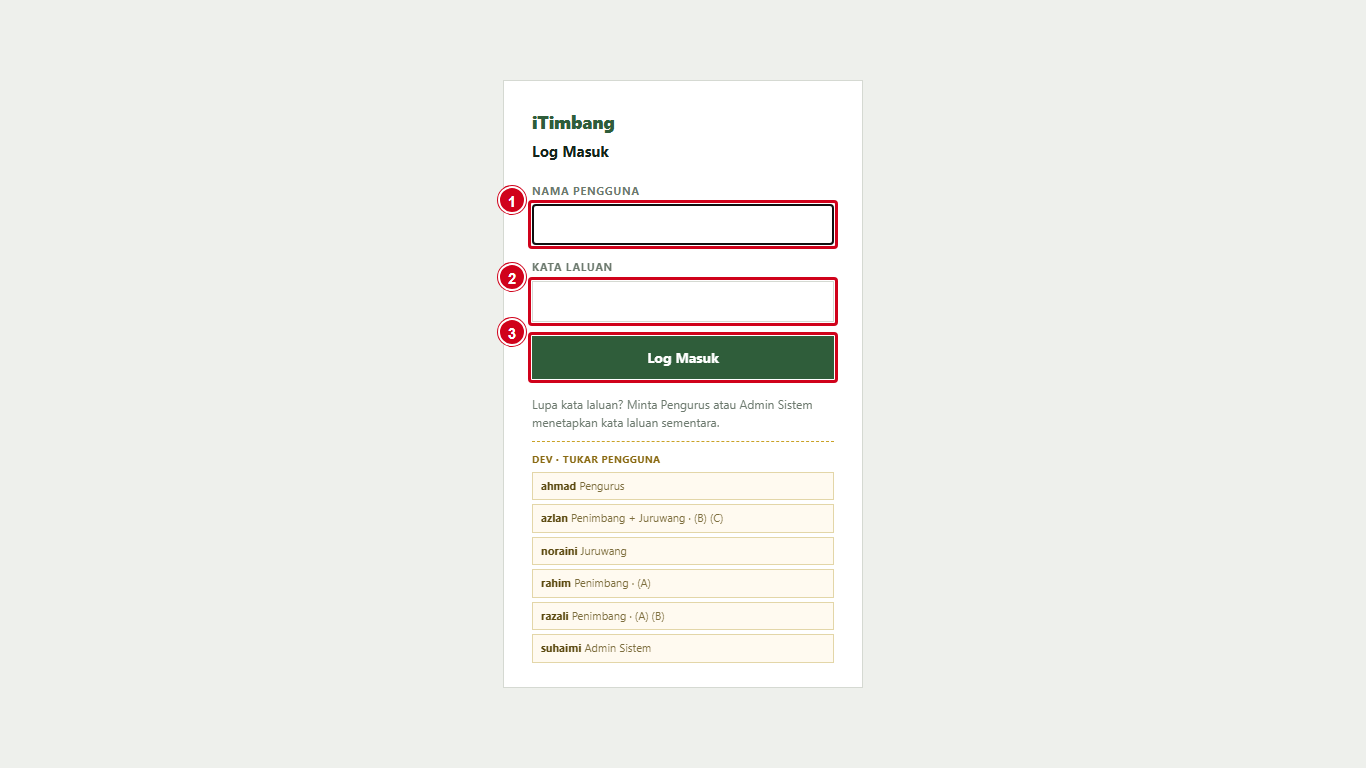
1Log masuk
Buka iTimbang dan masukkan nama pengguna dan kata laluan anda.
Nama pengguna — nama yang diberi oleh Pengurus atau Admin Sistem.
Kata laluan — kata laluan anda.
Tekan Log Masuk.
Nota
Kali pertama log masuk, anda perlu menukar kata laluan sementara dahulu — lihat U1.
Lupa kata laluan? Minta Pengurus atau Admin Sistem menetapkan kata laluan sementara.
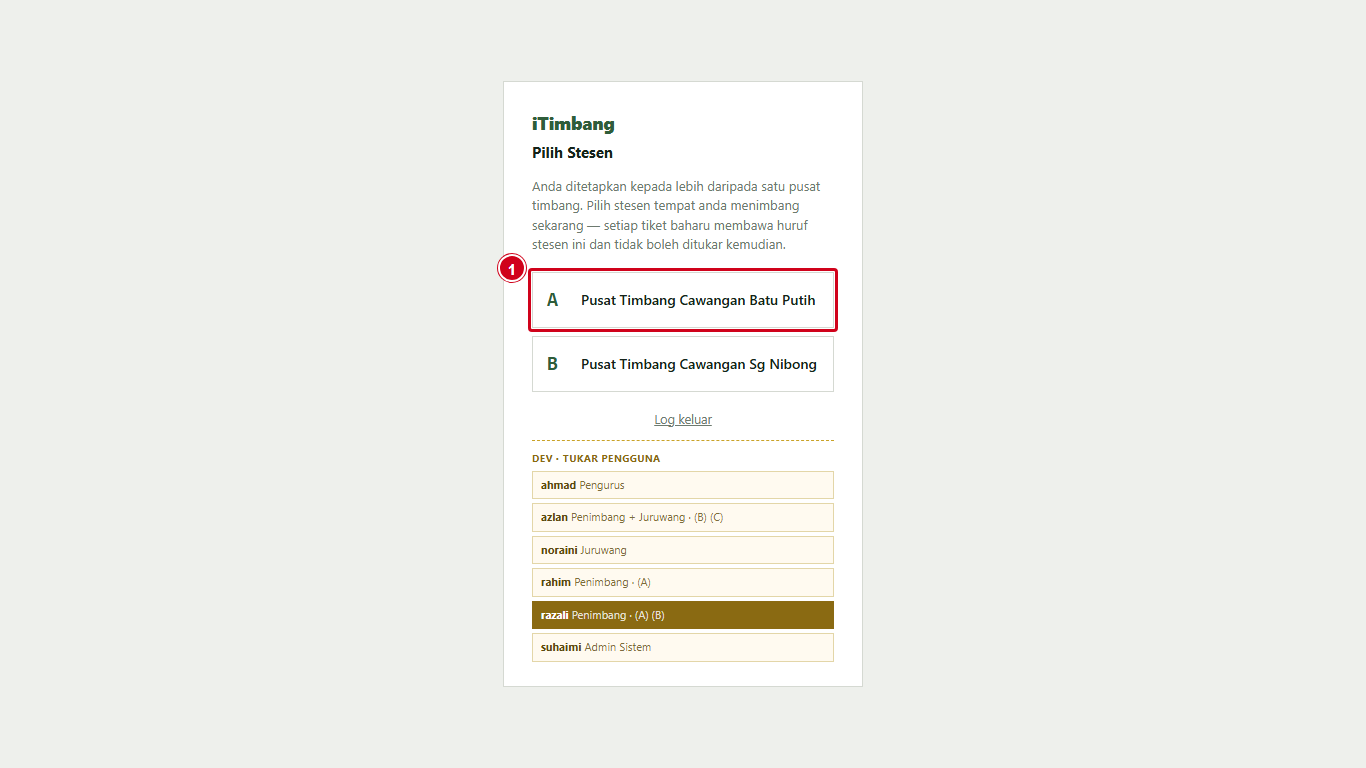
2Pilih stesen (jika lebih daripada satu)
Jika anda ditetapkan kepada lebih daripada satu pusat timbang, skrin Pilih Stesen muncul. Pilih stesen tempat anda menimbang sekarang.
Tekan stesen anda. Huruf di sebelah kiri (cth. A) ialah huruf stesen.
Penting
Setiap tiket baharu membawa huruf stesen ini dalam nombor tiketnya, dan huruf itu tidak boleh ditukar kemudian.
Untuk menukar stesen, guna Stesen semasa di bahagian bawah menu kiri, atau Tukar pada skrin Tiket Baru. Jika anda hanya ada satu stesen, langkah ini tidak muncul.
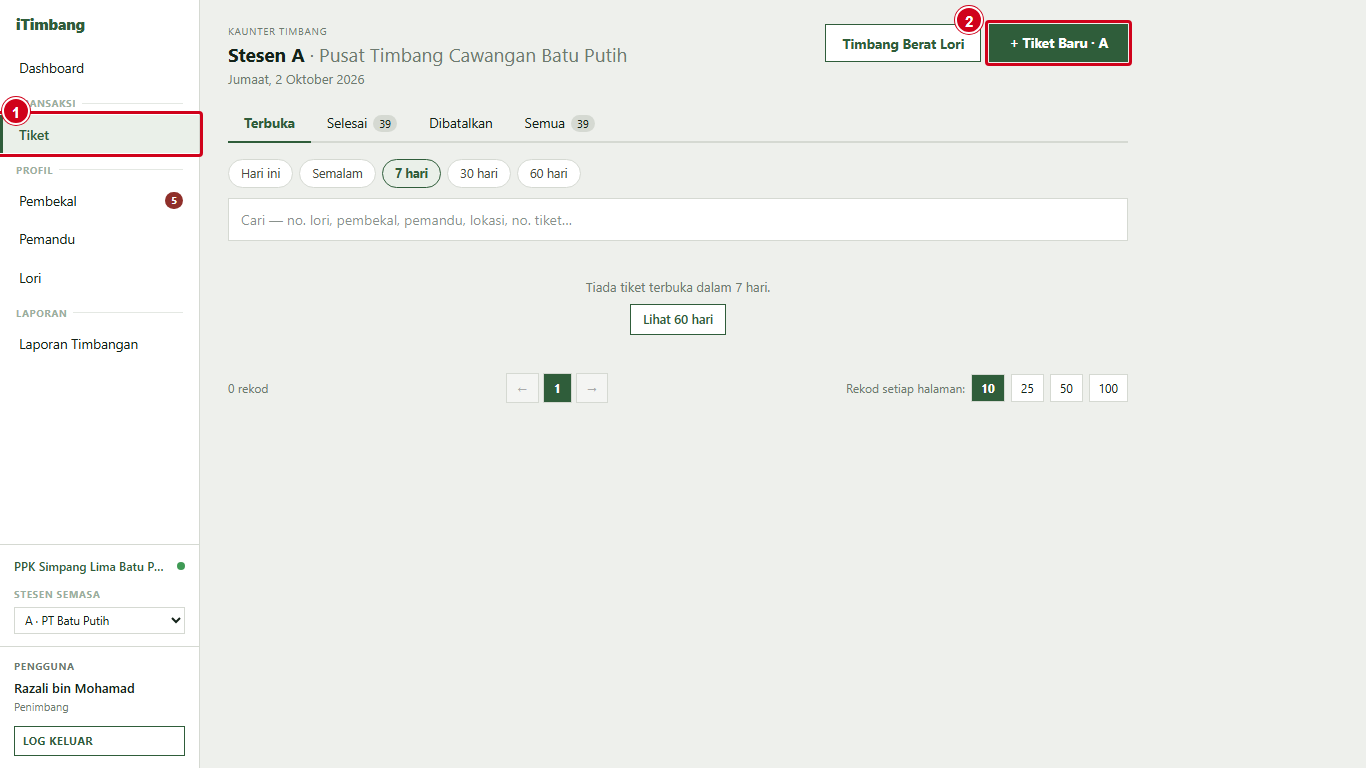
3Buka skrin Tiket dan tekan + Tiket Baru
Tiket di menu kiri. Nombor di sebelahnya, jika ada, ialah bilangan tiket terbuka.
Tekan + Tiket Baru. Huruf pada butang ialah stesen anda (cth. + Tiket Baru · A).
4Timbang pertama — lori masuk bermuatan
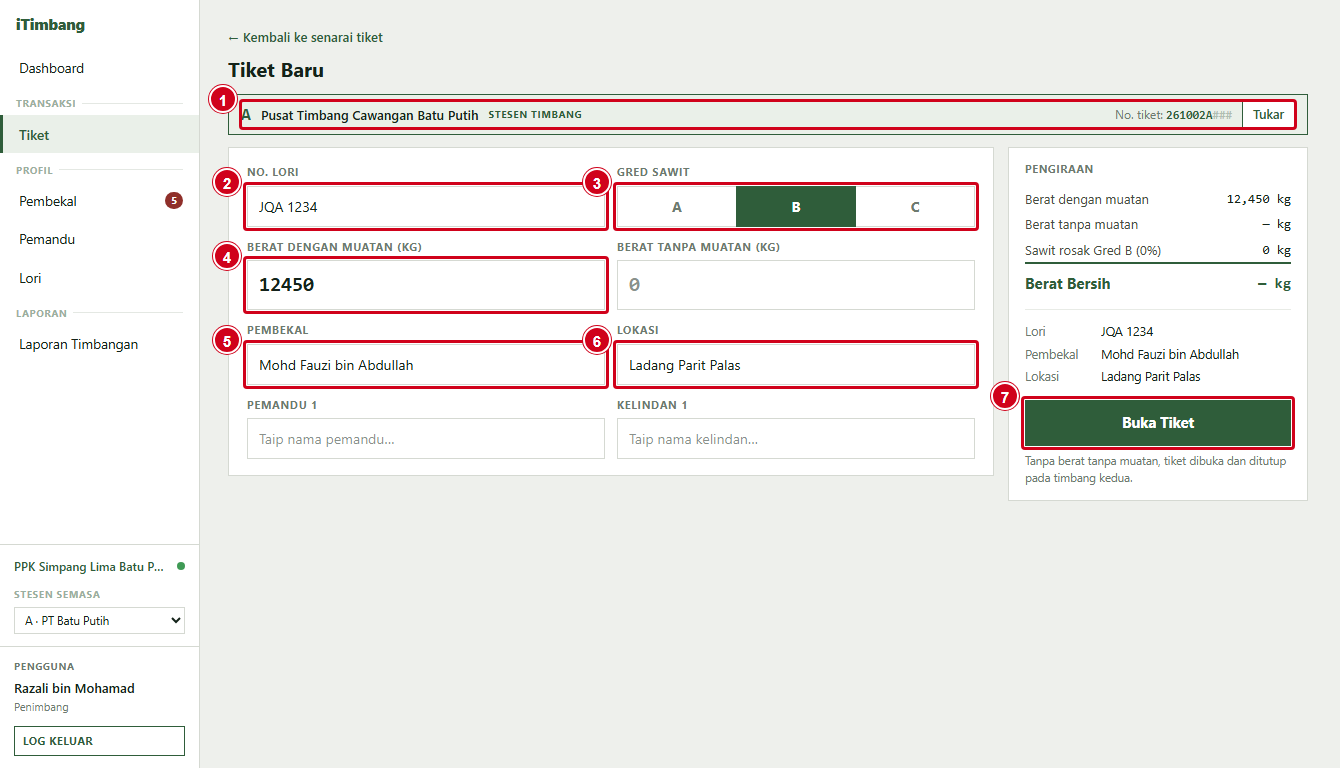
Lori naik ke atas penimbang dengan muatan penuh. Baca berat pada paparan penimbang dan isikan borang Tiket Baru. Lajur Pengiraan di kanan menunjukkan kiraan semasa anda menaip.
Stesen Timbang — stesen anda dan nombor tiket yang akan diberi, cth. 261002A###. Nombor penuh dijana semasa tiket disimpan.
No. Lori — taip nombor plat dan pilih dari senarai. Plat yang belum ada dalam senarai didaftarkan secara automatik.
Gred Sawit — A, B atau C. B dipilih secara lalai; tukar jika perlu.
Berat Dengan Muatan (kg) — berat lori bersama muatan, dari paparan penimbang. Nombor sahaja, tanpa koma.
Pembekal — taip sebahagian nama dan pilih dari senarai.
Lokasi — boleh dipilih selepas pembekal dipilih. Pilih ladang tempat buah ini datang.
Tekan Buka Tiket. Tiket disimpan sebagai Terbuka dan menunggu timbang kedua. Berat Tanpa Muatan dibiarkan kosong; Pemandu 1 dan Kelindan 1 boleh diisi sekarang atau semasa timbang kedua.
Contoh input
No. Lori
JQA 1234
Gred Sawit
B
Berat Dengan Muatan (kg)
12450
Pembekal
Mohd Fauzi bin Abdullah
Lokasi
Ladang Parit Palas
Nota
Jika berat lori kosong sudah diketahui, anda boleh isi Berat Tanpa Muatan terus. Butang bertukar kepada Sahkan & Cetak Slip dan tiket ditutup sekali gus — teruskan ke langkah 8.
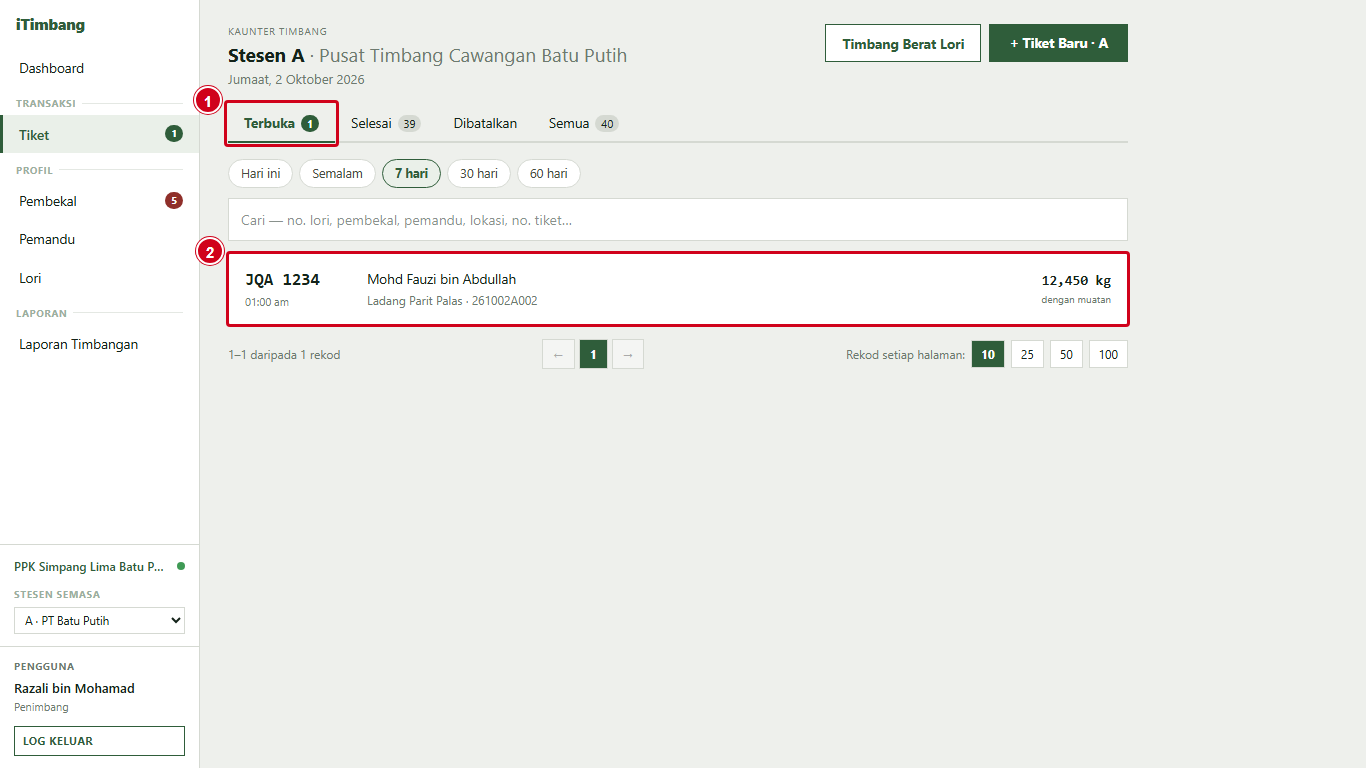
5Lori kembali kosong — cari tiket di tab Terbuka
Selepas memunggah buah, lori naik semula ke atas penimbang. Pada skrin Tiket, tab Terbuka menyenaraikan tiket yang menunggu timbang kedua.
Tab Terbuka.
Tekan baris tiket lori itu. Berat yang ditunjukkan ialah berat dengan muatan.
Nota
Tiket yang terbuka lebih dari sehari ditanda (cth. 2 hari). Selesaikan timbang keduanya atau batalkan tiket itu.
6Timbang kedua — isi berat tanpa muatan
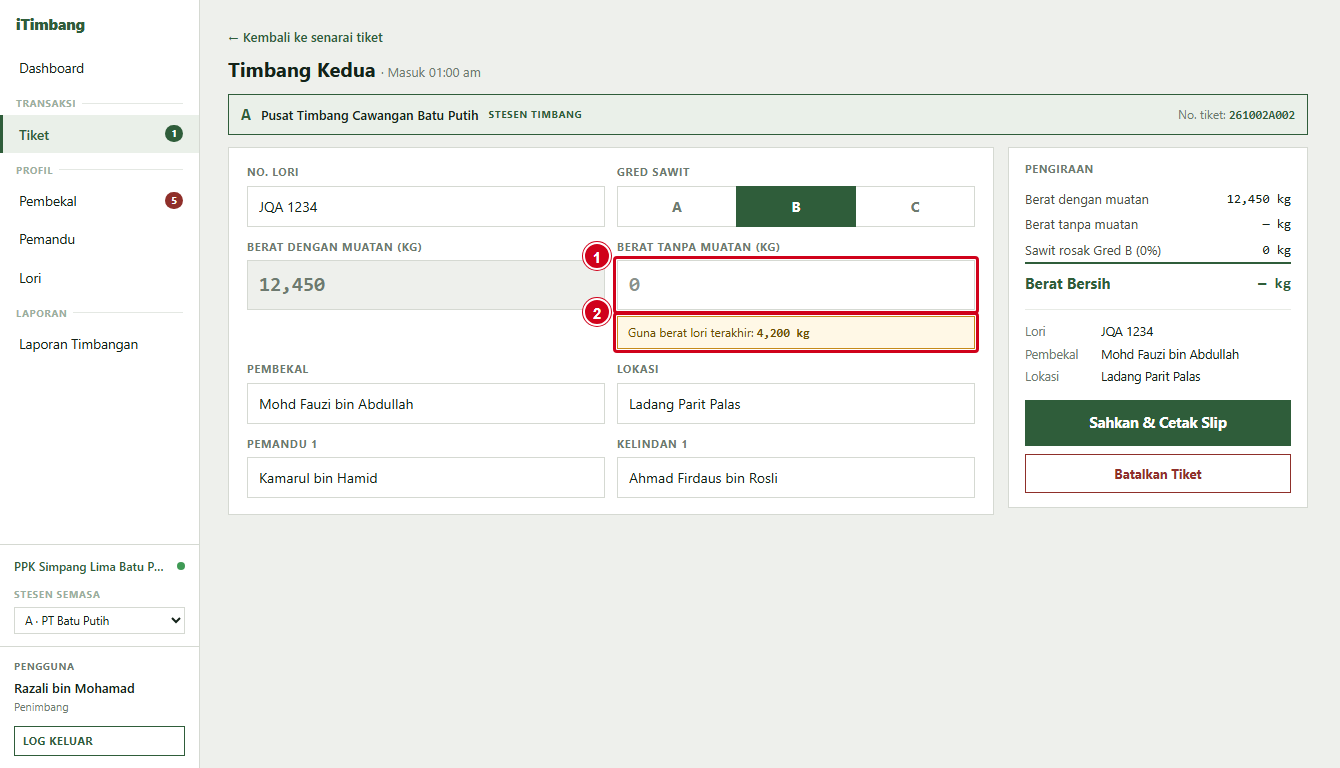
Skrin Timbang Kedua dibuka. Berat Dengan Muatan tidak boleh diubah di sini.
Berat Tanpa Muatan (kg) — taip berat lori kosong dari paparan penimbang. Mesti kurang daripada Berat Dengan Muatan.
Guna berat lori terakhir: … kg — muncul jika lori ini pernah ditimbang kosong. Tekan untuk mengisi medan dengan berat itu, tetapi pastikan ia sama dengan paparan penimbang. (Lihat P4.)
7Semak pengiraan dan sahkan
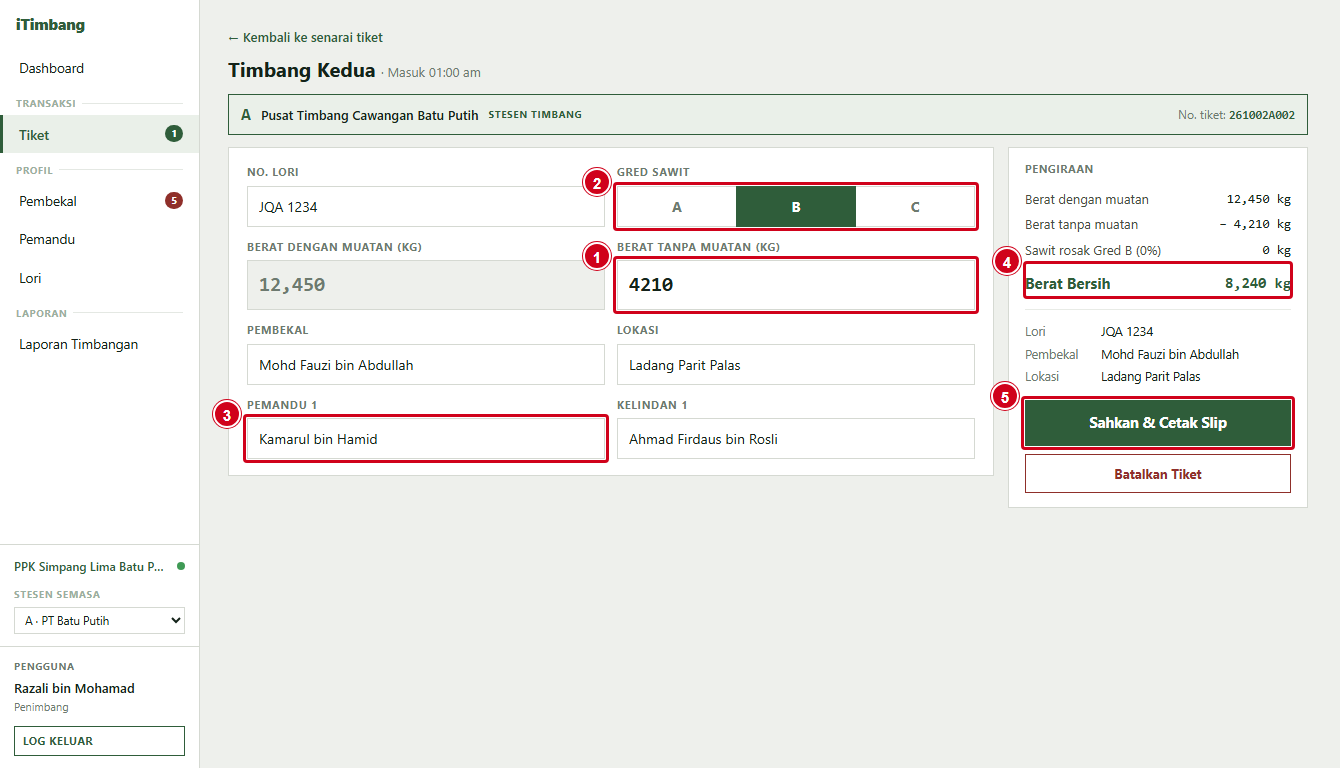
Berat Tanpa Muatan (kg) sudah diisi.
Gred Sawit — semak gred sebelum mencetak.
Pemandu 1 — wajib. Isi juga Kelindan 1 jika ada.
Berat Bersih — dikira sendiri: dengan muatan tolak tanpa muatan, tolak Sawit rosak Gred … (…%) jika ada potongan gred.
Semak lajur Pengiraan, kemudian tekan Sahkan & Cetak Slip.
Contoh input
Berat Tanpa Muatan (kg)
4210
Berat Bersih
8,240 kg (dikira)
Pemandu 1
pilih dari senarai
NotaPembekal dan Pemandu 1 mesti diisi sebelum slip boleh dicetak. Jika tidak, mesej Sila pilih Pembekal sebelum mencetak slip. atau Sila pilih Pemandu 1 sebelum mencetak slip. dipaparkan. Nama pemandu atau kelindan yang belum didaftar akan ditanya: Ya, daftar pemandu baharu atau Tidak.
8Cetak slip — tiket kini dikunci
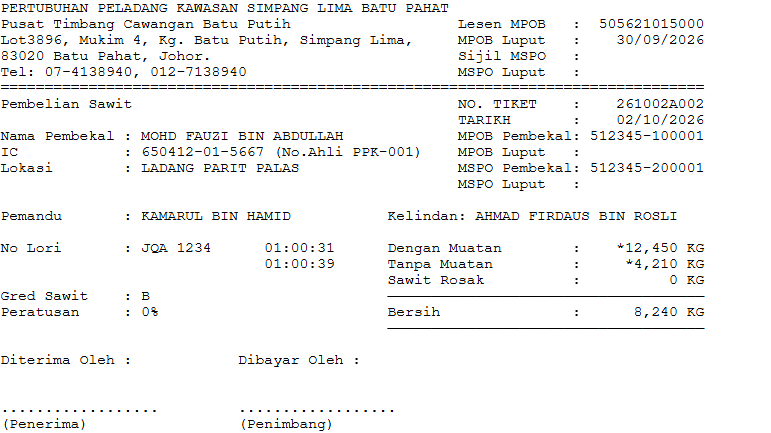
Tetingkap cetak dibuka dengan slip timbang. Pilih pencetak dan cetak. Berikan slip kepada pembekal.
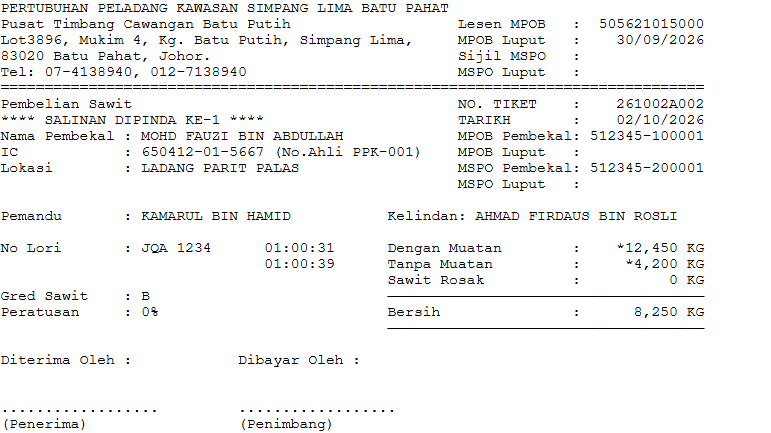
Slip menunjukkan No. Tiket, pembekal dan lokasi, lesen MPOB stesen dan pembekal, MSPO ladang, pemandu dan kelindan, berat dengan muatan, tanpa muatan, sawit rosak dan Bersih, serta gred.
Penting — tiket dikunci
Sebaik sahaja slip dicetak, tiket menjadi Selesai dan dikunci. Sebarang pindaan selepas ini mesti ada Sebab Pindaan, direkodkan dalam jejak audit, dan slip yang dicetak semula bertanda SALINAN DIPINDA — lihat P5.
9Semak di tab Selesai
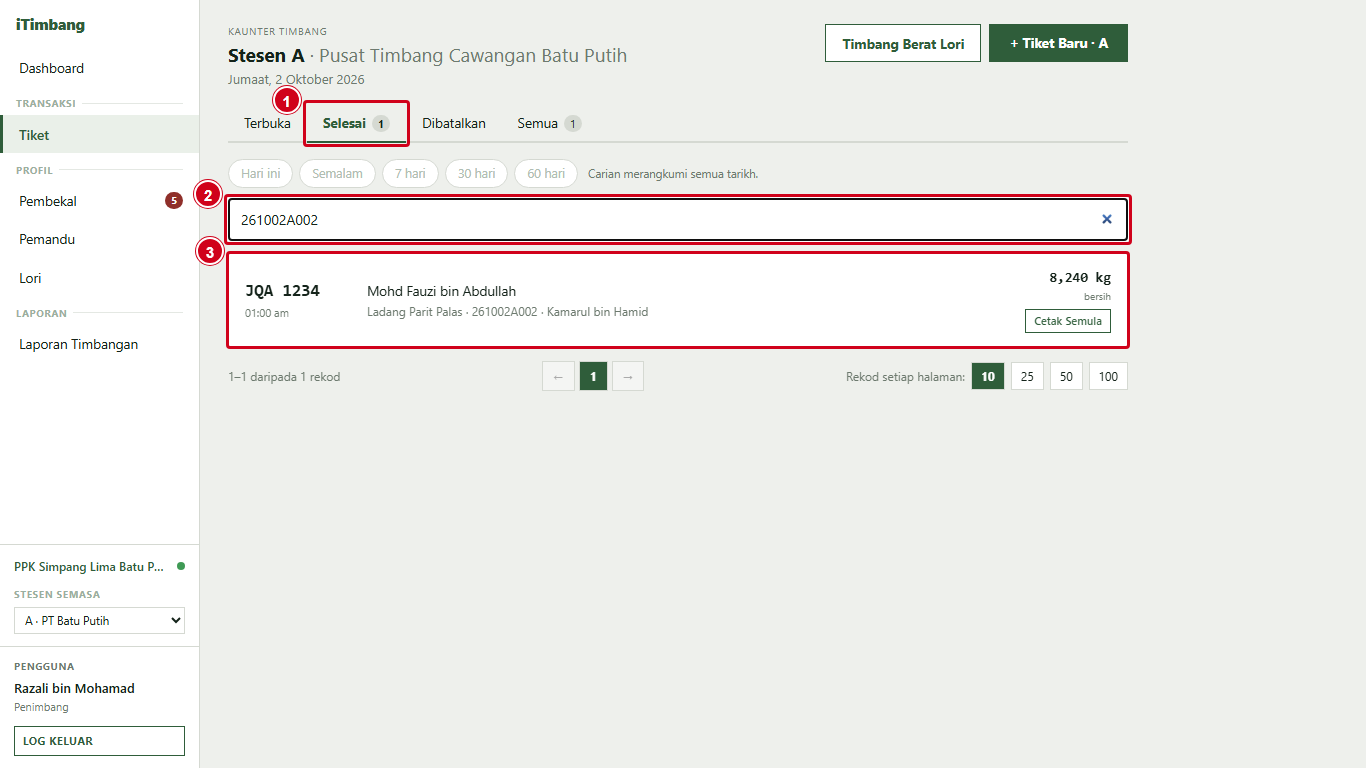
Kembali ke skrin Tiket. Pastikan tiket berada di tab Selesai.
Taip nombor tiket dalam kotak carian. Carian merangkumi semua tarikh.
Tiket dijumpai, dengan berat bersih dan butang Cetak Semula. Tekan baris untuk melihat butiran.
Format nombor tiket: YYMMDDA999
Tahun, bulan, hari · huruf stesen · nombor giliran hari itu. Contoh 261002A002 = 2 Oktober 2026, stesen A, tiket ke-2 hari itu.
10Sahkan butiran sama dengan slip
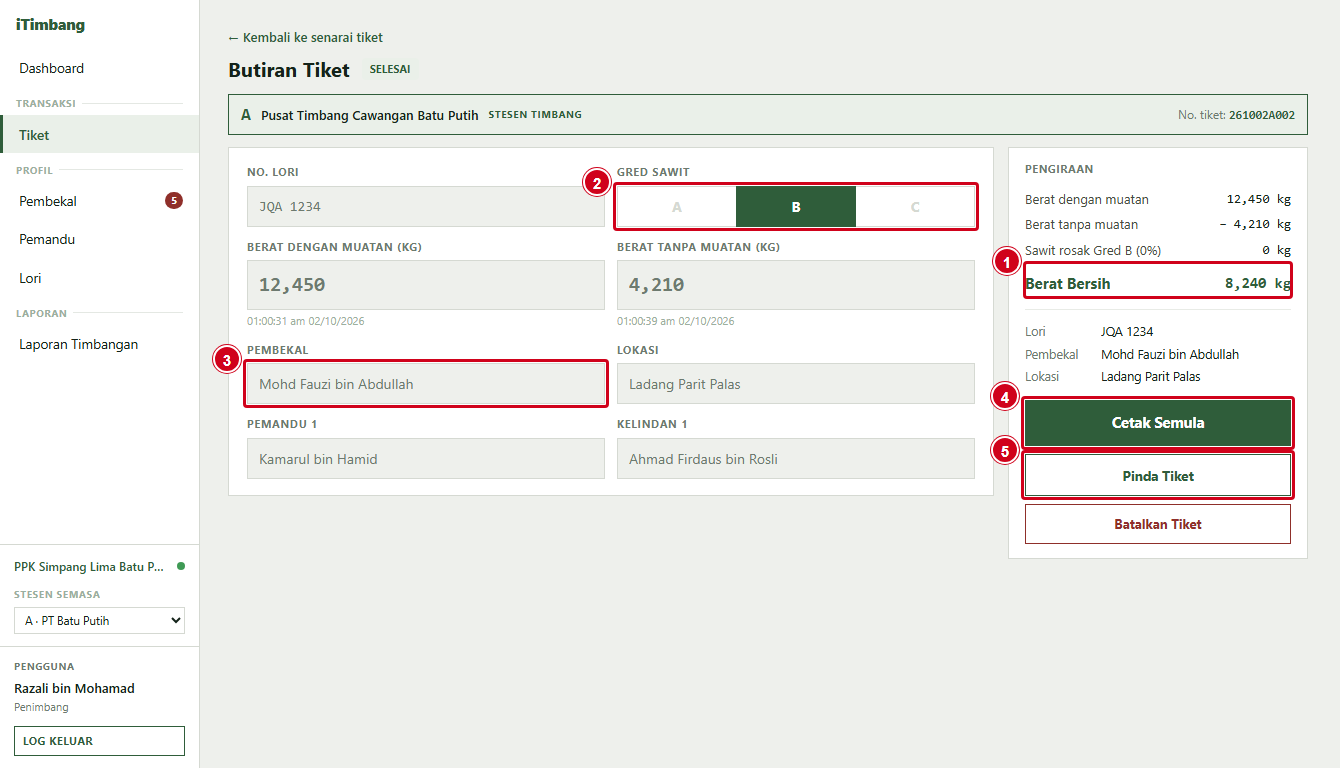
Skrin Butiran Tiket (bertanda SELESAI) menunjukkan apa yang direkodkan. Bandingkan dengan slip bercetak.
Berat Bersih — sama dengan Bersih pada slip.
Gred Sawit — sama dengan Gred Sawit pada slip.
Pembekal — sama dengan Nama Pembekal pada slip.
Cetak Semula — cetak salinan slip jika perlu.
Pinda Tiket — untuk membetulkan kesilapan; lihat kotak di bawah.
Jika tersilap
Sebelum cetak (tiket Terbuka)
Pada skrin Timbang Kedua, betulkan terus No. Lori, Berat Tanpa Muatan, Gred Sawit, Pembekal, Lokasi, Pemandu atau Kelindan sebelum menekan Sahkan & Cetak Slip.
Berat Dengan Muatan tidak boleh diubah pada tiket terbuka. Jika tiket itu salah sama sekali, tekan Batalkan Tiket, tulis sebab (cth. Lori tidak kembali untuk timbang kedua) dan tekan Sahkan Batal, kemudian buka tiket baru.
Pembekal mesti didaftarkan sebelum tiketnya boleh ditutup dan slip dicetak. Daftar pembekal baru di skrin Pembekal.
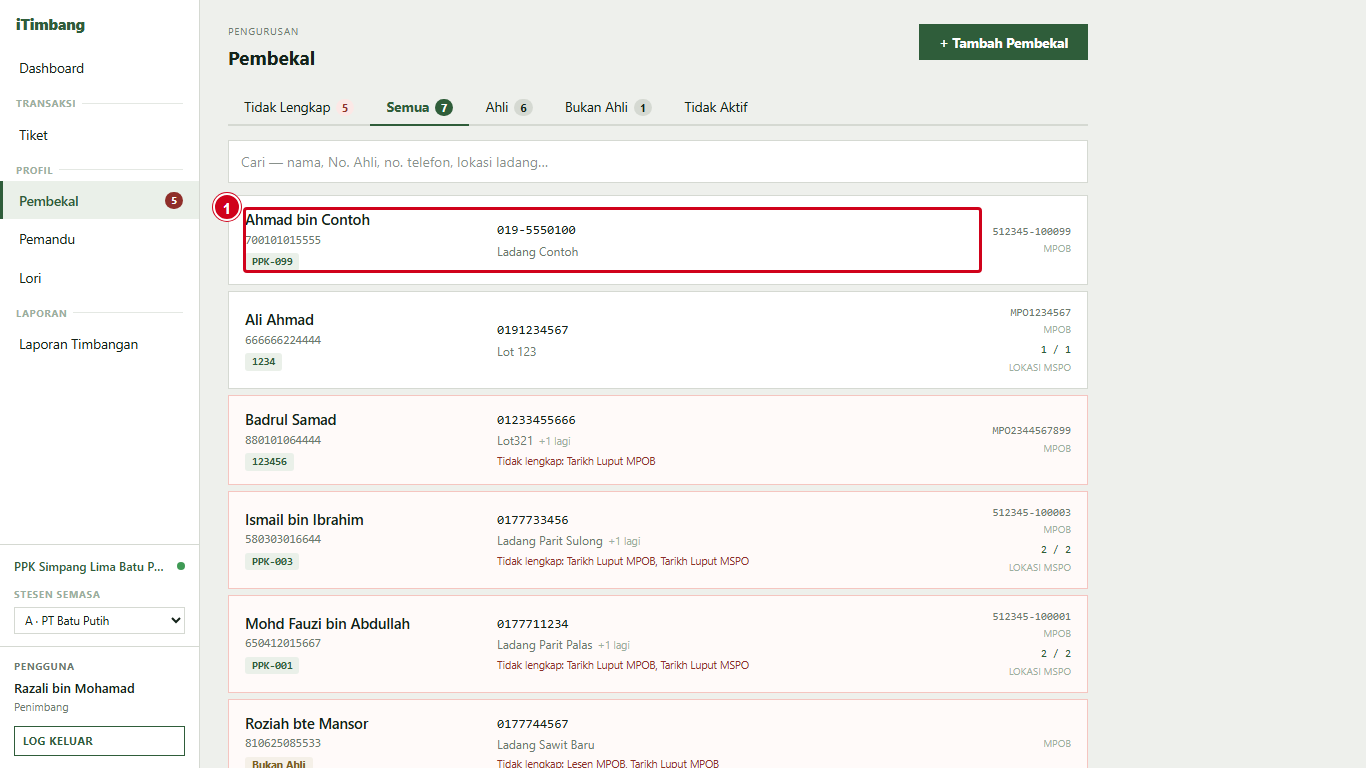
1Buka Pembekal dan tekan + Tambah Pembekal
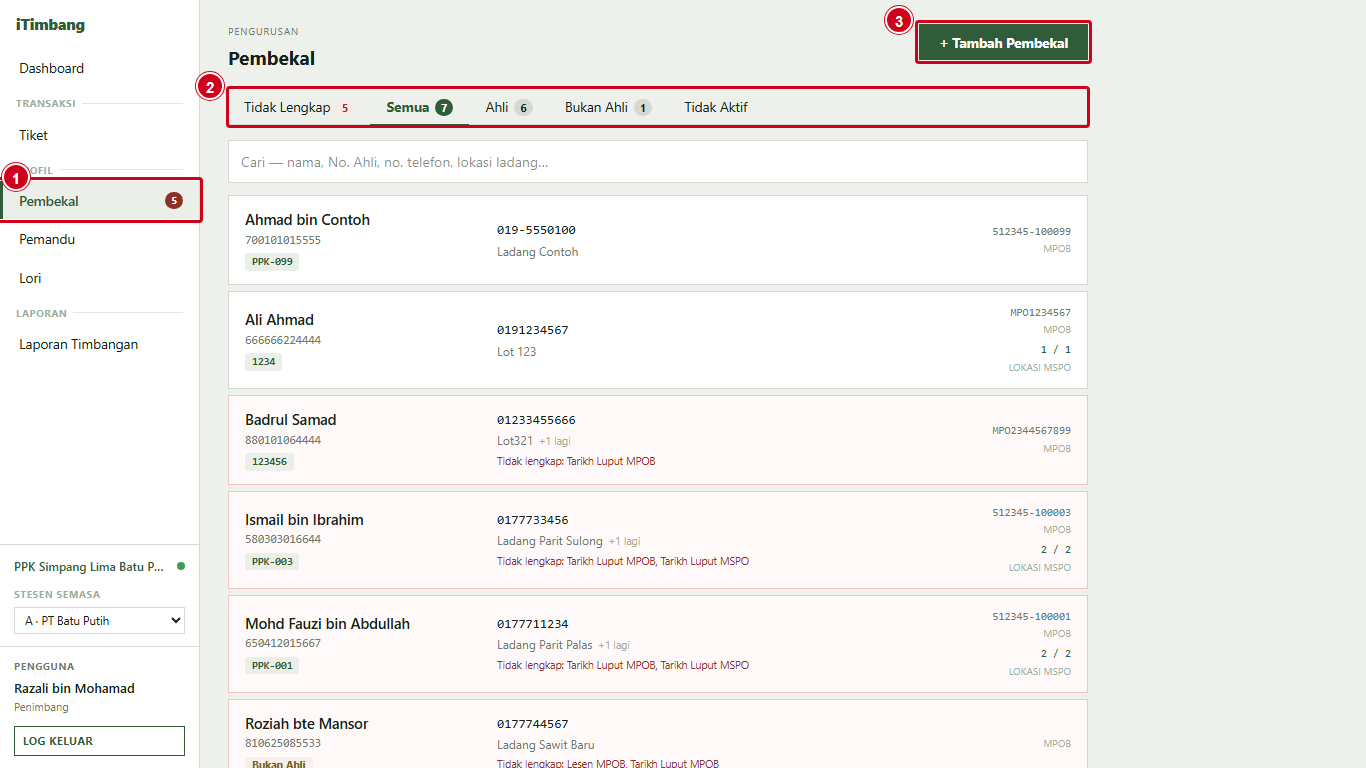
Pembekal di menu kiri. Nombor merah ialah bilangan rekod yang tidak lengkap.
Tab: Tidak Lengkap · Semua · Ahli · Bukan Ahli · Tidak Aktif. Semak tab Semua dahulu supaya pembekal tidak didaftar dua kali.
Tekan + Tambah Pembekal.
2Isi borang Tambah Pembekal
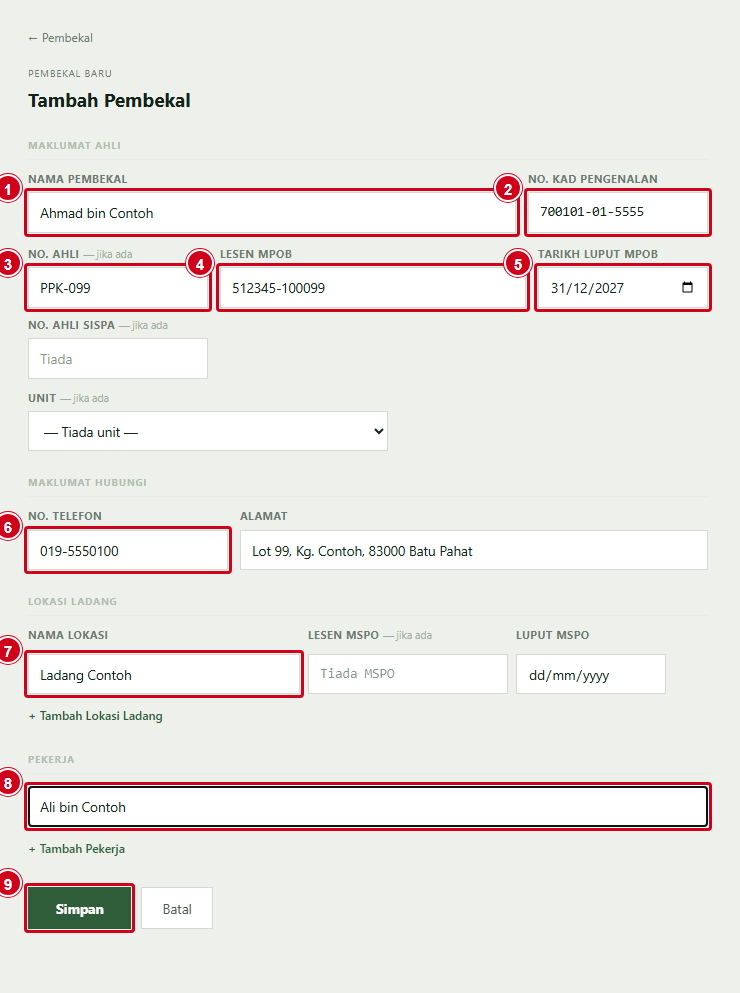
Nama Pembekal — nama penuh seperti dalam kad pengenalan. Wajib.
No. Kad Pengenalan — wajib.
No. Ahli — jika ada. Biarkan kosong untuk bukan ahli; ahli dan bukan ahli dibayar pada harga berbeza.
Lesen MPOB — nombor lesen MPOB pembekal. Wajib.
Tarikh Luput MPOB — wajib.
No. Telefon — wajib. Alamat di sebelahnya.
Lokasi Ladang — sekurang-kurangnya satu Nama Lokasi. Jika ladang itu ada sijil MSPO, isi Lesen MSPO dan Luput MSPO. Tekan + Tambah Lokasi Ladang untuk ladang lain.
Pekerja — nama pekerja pembekal, digunakan oleh Juruwang untuk bayaran upah. Tekan + Tambah Pekerja untuk menambah.
Tekan Simpan.
Contoh input
Nama Pembekal
Ahmad bin Contoh
No. Kad Pengenalan
700101-01-5555
No. Ahli
PPK-099
Lesen MPOB · Luput
512345-100099 · 31/12/2027
No. Telefon
019-5550100
Nama Lokasi
Ladang Contoh
Pekerja
Ali bin Contoh
NotaNo. Ahli Sispa dan Unit hanya diisi jika ada. Lesen MSPO milik ladang, bukan pembekal — seorang pembekal boleh ada ladang bersijil dan tidak bersijil.
3Semak pembekal dalam senarai
Pembekal baru tersenarai, dengan No. KP, No. Ahli, telefon, ladang dan lesen MPOB. Tekan baris untuk melihat atau mengemas kini rekod. Pembekal ini kini boleh dipilih pada tiket.
Jika tersilap atau tidak lengkap
Rekod yang kekurangan maklumat (cth. Tidak lengkap: Tarikh Luput MPOB) bertanda merah dan tersenarai di tab Tidak Lengkap. Tekan baris itu, lengkapkan maklumat dan simpan. Rekod tidak boleh dipadam; pembekal yang tidak lagi membekal dijadikan Tidak Aktif.
P3
Tambah / edit pemandu & kelindan
Pemandu dan kelindan dicatat pada setiap tiket supaya laporan trip mereka betul. Rekod mereka diurus di skrin Pemandu.
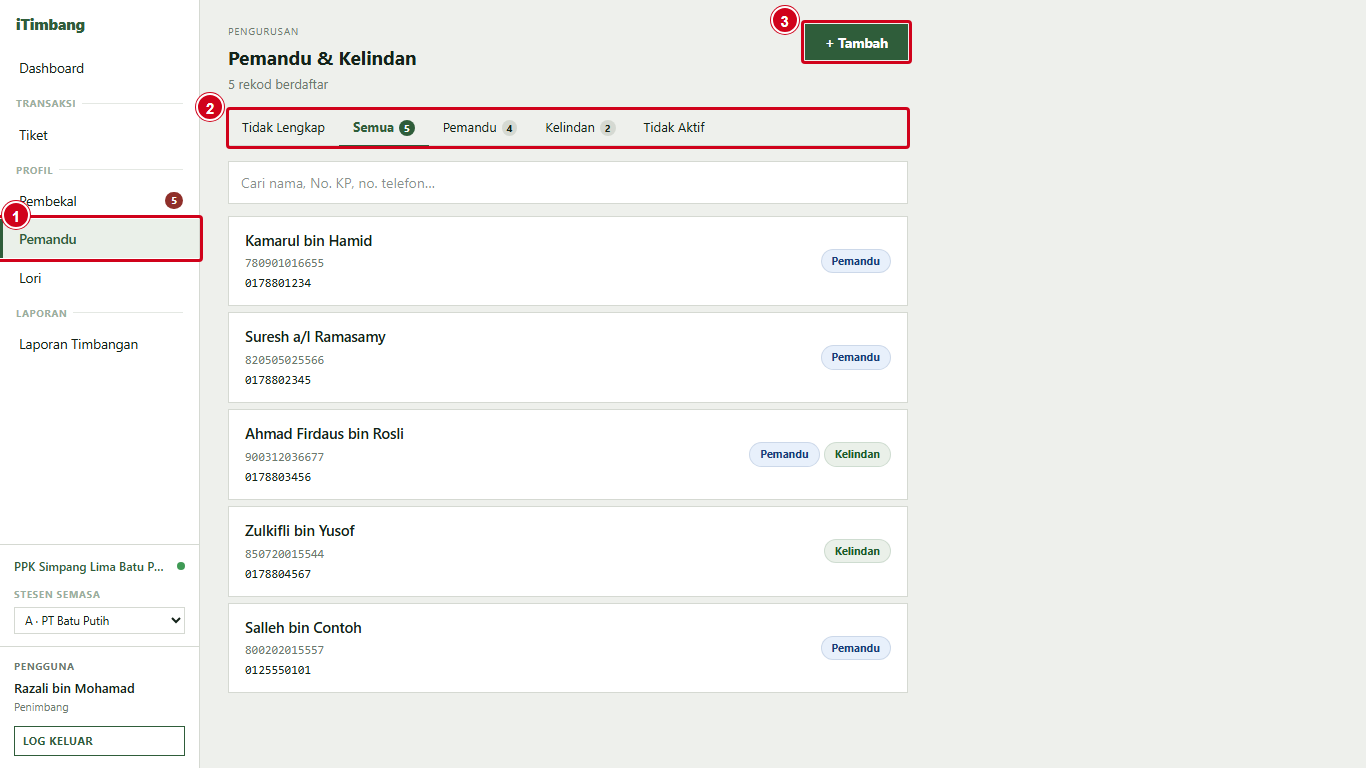
1Buka Pemandu dan tekan + Tambah
Pemandu di menu kiri.
Tab: Tidak Lengkap · Semua · Pemandu · Kelindan · Tidak Aktif.
Tekan + Tambah.
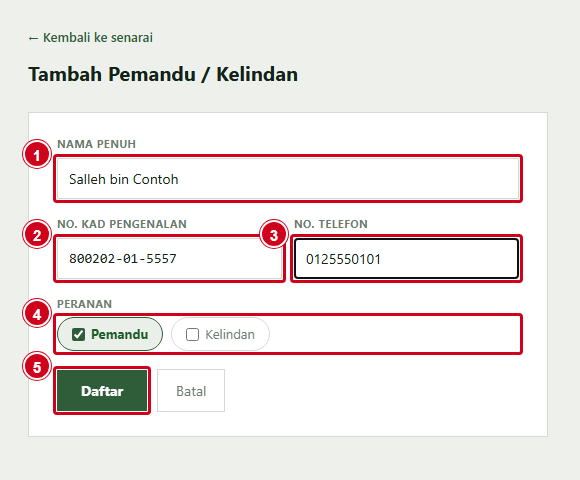
2Isi borang dan tekan Daftar
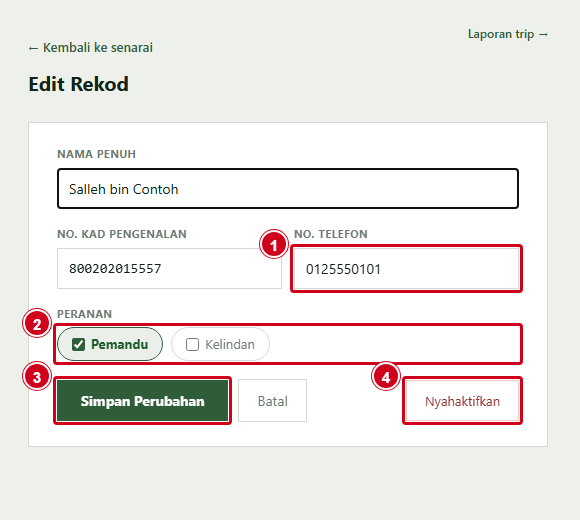
Nama Penuh — wajib.
No. Kad Pengenalan.
No. Telefon.
Peranan — tandakan Pemandu, Kelindan, atau kedua-duanya. Sekurang-kurangnya satu.
Tekan Daftar.
Contoh input
Nama Penuh
Salleh bin Contoh
No. Kad Pengenalan
800202-01-5557
No. Telefon
0125550101
Peranan
Pemandu
Nota
Pemandu atau kelindan juga boleh didaftar terus dari tiket: taip nama baru di Pemandu 1 dan pilih Ya, daftar pemandu baharu. Rekod itu hanya ada nama, jadi ia muncul di tab Tidak Lengkap sehingga butirannya dilengkapkan di sini.
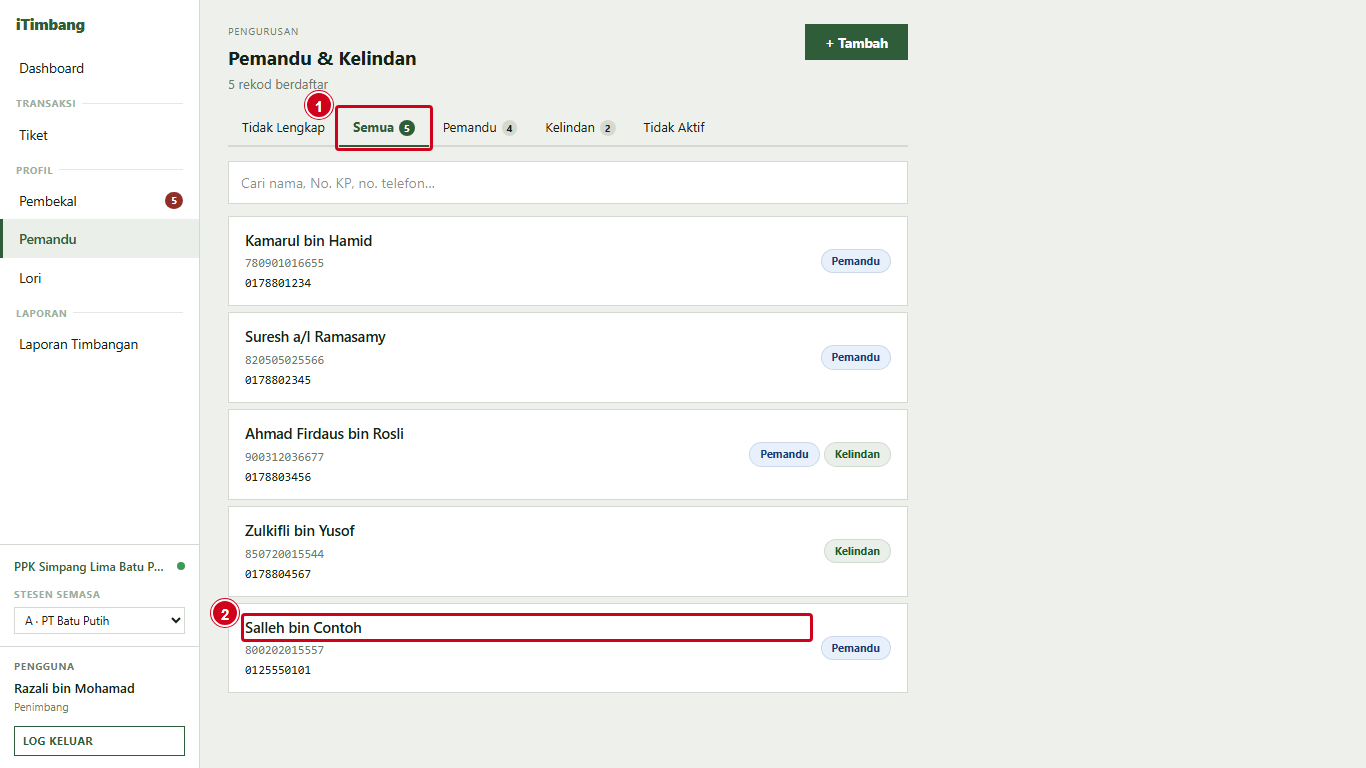
3Cari rekod untuk diedit
Tab Semua, atau taip nama, No. KP atau telefon dalam kotak carian.
Tekan nama untuk membuka rekod. Label di kanan menunjukkan peranan.
4Edit rekod
Betulkan nama, No. KP atau No. Telefon.
Tukar Peranan jika perlu.
Tekan Simpan Perubahan.
Nyahaktifkan — untuk pemandu yang tidak lagi bekerja. Rekod disimpan dan boleh diaktifkan semula dari tab Tidak Aktif; tiada rekod yang dipadam.
P4
Lori: daftar lori & Timbang Berat Lori
Skrin Lori menyimpan setiap lori dan berat kosongnya. Timbang Berat Lori ialah menimbang lori kosong tanpa tiket — biasanya lori yang membuat beberapa trip sehari. Berat itu ditawarkan sebagai Guna berat lori terakhir pada tiket seterusnya.
1Buka skrin Lori
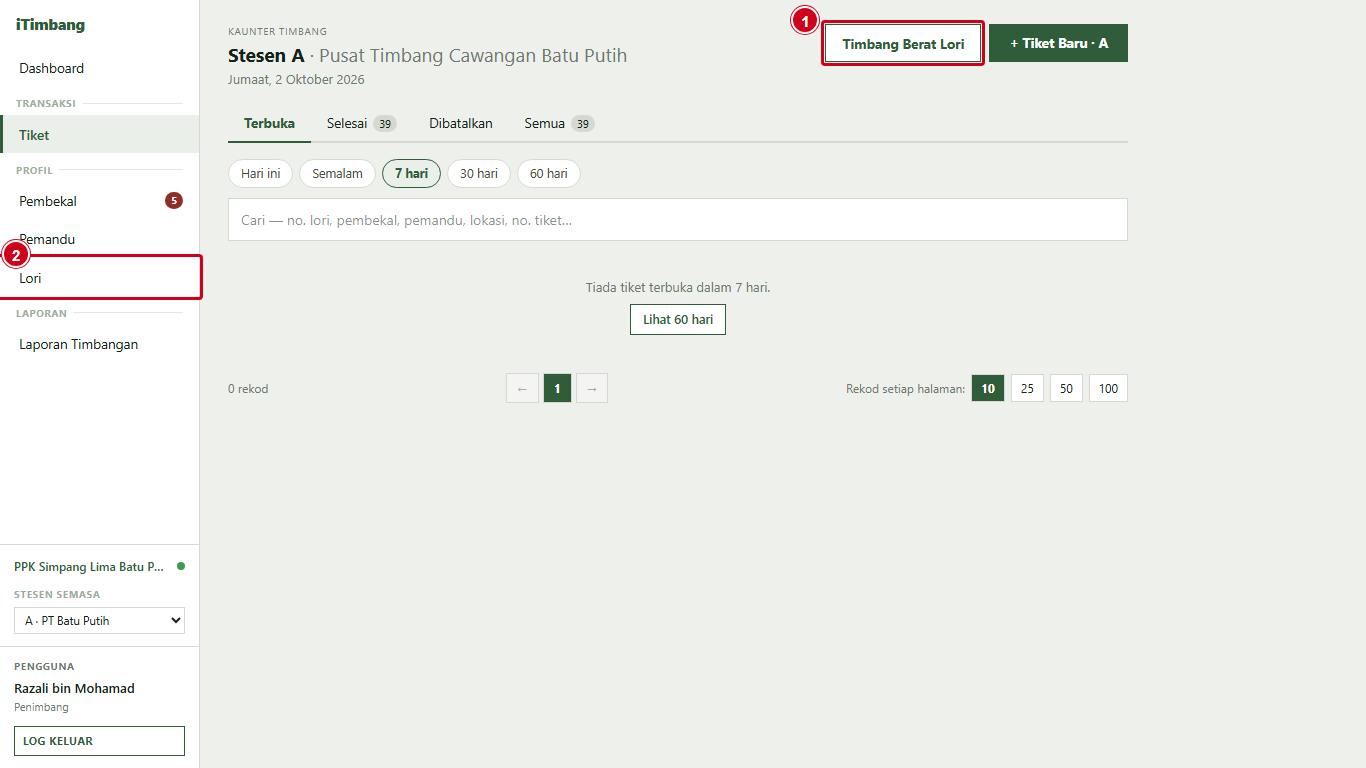
Timbang Berat Lori pada skrin Tiket, atau
Lori di menu kiri. Kedua-duanya membuka skrin yang sama.
2Timbang lori kosong dan simpan beratnya
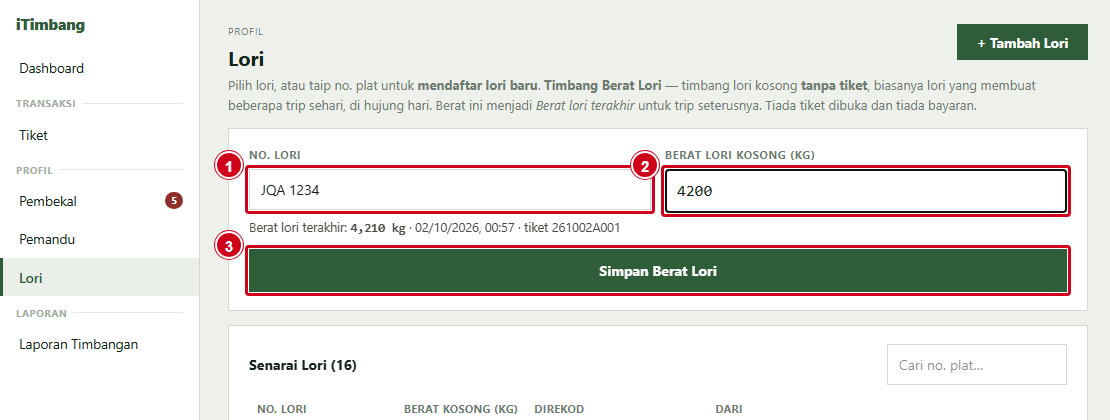
Lori kosong naik ke atas penimbang. Tiada tiket dibuka dan tiada bayaran terlibat.
No. Lori — pilih lori, atau taip nombor plat baru. Jika lori belum berdaftar, butang Daftar Lori Baru muncul.
Berat lori kosong (kg) — dari paparan penimbang, nombor bulat.
Tekan Simpan Berat Lori.
Contoh input
No. Lori
JQA 1234
Berat lori kosong (kg)
4200
3Semak berat disimpan
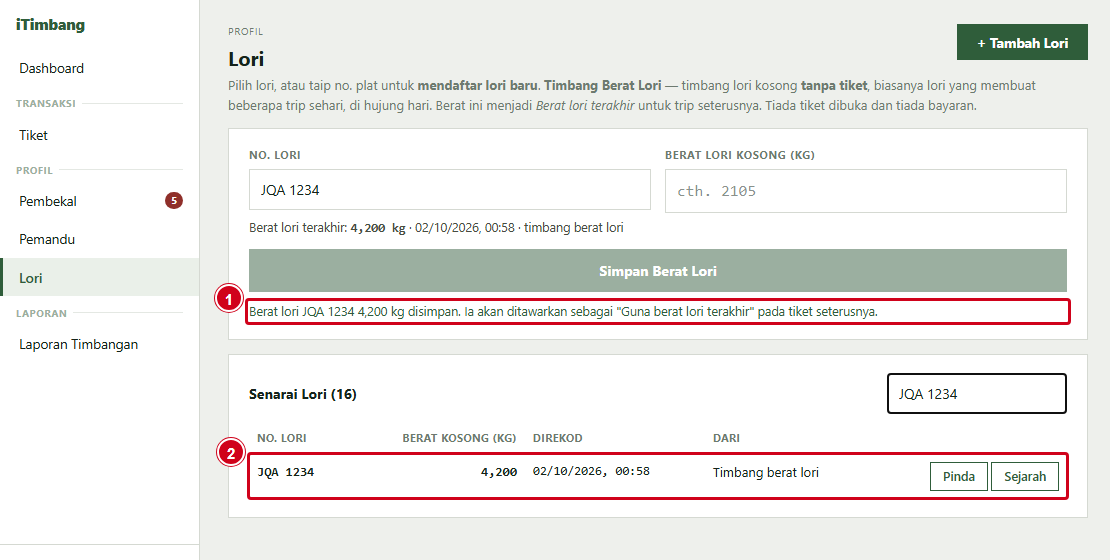
Mesej pengesahan: berat ini akan ditawarkan sebagai Guna berat lori terakhir pada tiket seterusnya.
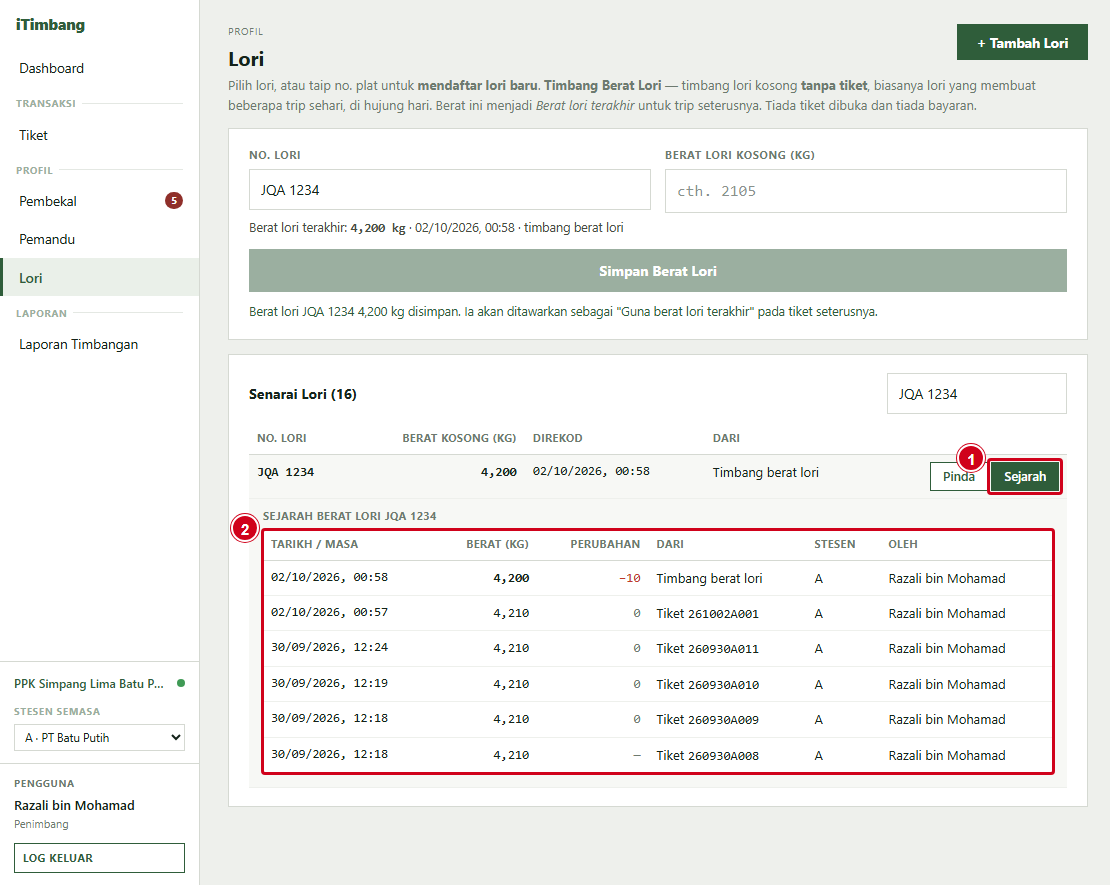
Dalam Senarai Lori, lori itu menunjukkan Berat kosong, bila ia Direkod dan Dari mana — Timbang berat lori atau nombor tiket. Gunakan Cari no. plat… untuk mencari lori.
4Lihat sejarah berat lori
Tekan Sejarah pada baris lori.
Setiap berat yang pernah direkod: tarikh dan masa, berat, Perubahan berbanding rekod sebelumnya, dari tiket mana atau timbang berat lori, stesen, dan oleh siapa.
5Pinda berat lori yang tersalah
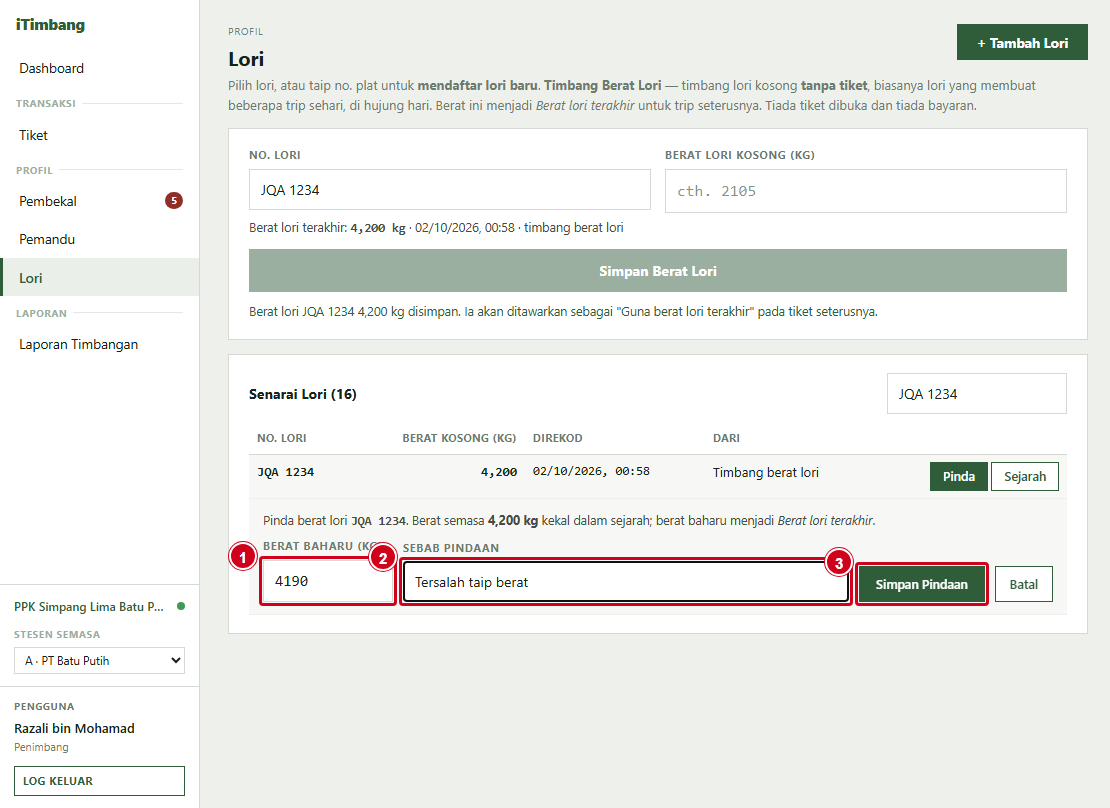
Jika berat kosong yang direkod salah, betulkan dengan Pinda. Berat lama kekal dalam sejarah; berat baharu menjadi Berat lori terakhir.
Berat baharu (kg).
Sebab pindaan — wajib, sekurang-kurangnya 5 aksara (cth. Tersalah taip berat).
Tekan Simpan Pindaan, atau Batal.
6Daftar lori baru
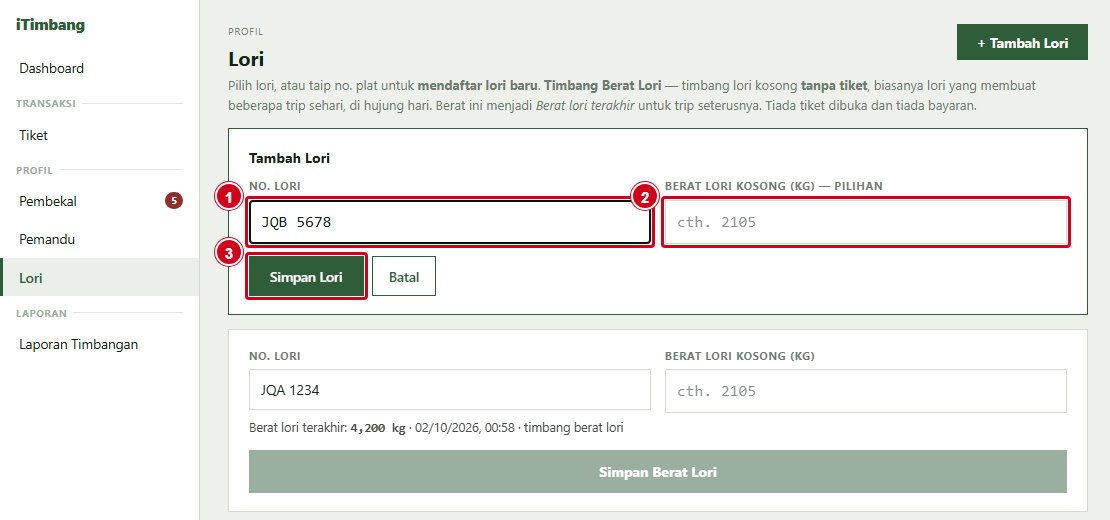
Lori baru didaftar sendiri apabila platnya ditaip pada tiket. Untuk mendaftar lebih awal, guna + Tambah Lori.
No. Lori — nombor plat, cth. JQB 5678.
Berat lori kosong (kg) — pilihan. Jika diisi, mesti nombor bulat antara 500 dan 60,000 kg. Boleh dibiarkan kosong dan ditimbang kemudian.
Tekan Simpan Lori.
Nota
Hanya Penimbang boleh menimbang berat lori. Lori yang belum pernah ditimbang kosong bertanda Belum ditimbang dalam senarai.
P5
Pinda tiket dikunci & cetak semula slip
Tiket yang sudah dicetak slipnya dikunci. Kesilapan dibetulkan dengan Pinda Tiket: nombor tiket kekal, setiap pindaan direkodkan dengan sebabnya, dan pindaan yang mengubah bayaran dimaklumkan kepada Pengurus.
1Buka tiket dan tekan Pinda Tiket
Cari tiket di tab Selesai (lihat P6) dan tekan barisnya.
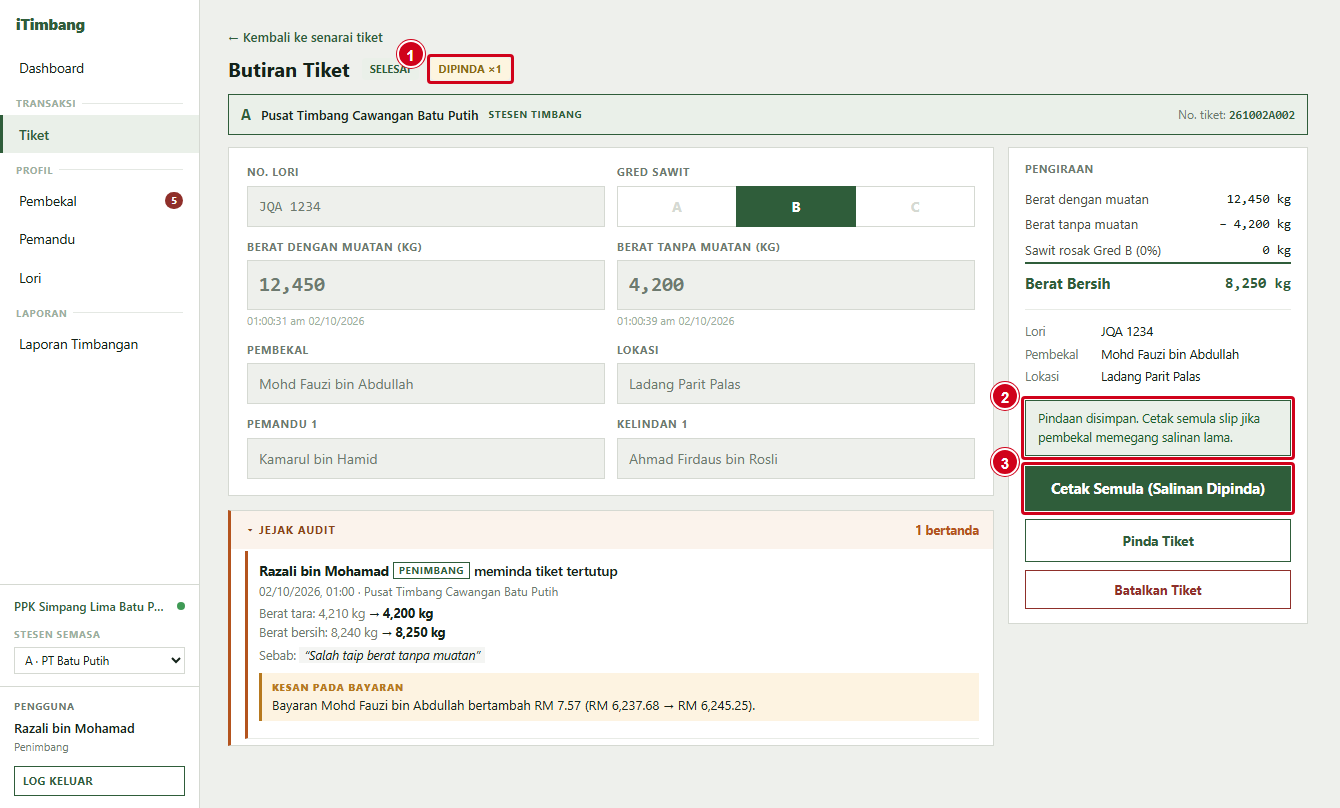
Tekan Pinda Tiket (bertanda 5 pada gambar).
2Betulkan medan dan beri sebab
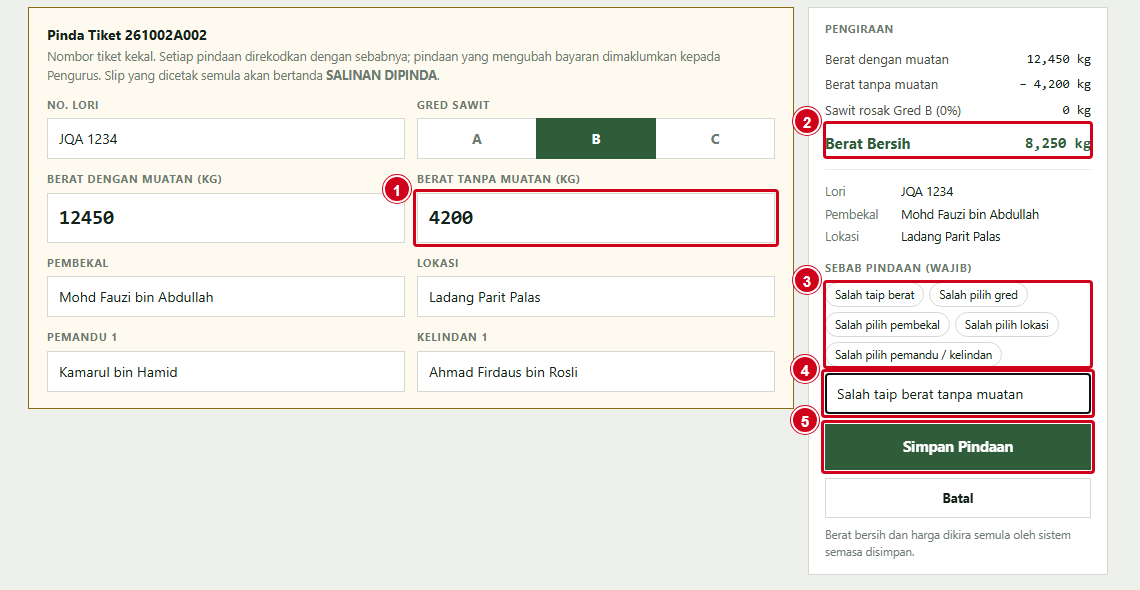
Betulkan medan yang salah — di sini Berat Tanpa Muatan. No. Lori, gred, berat, pembekal, lokasi, pemandu dan kelindan boleh dipinda.
Berat Bersih dikira semula serta-merta.
Pilih jenis kesilapan: Salah taip berat · Salah pilih gred · Salah pilih pembekal · Salah pilih lokasi · Salah pilih pemandu / kelindan. Ia mengisi kotak sebab.
Sebab Pindaan (wajib) — terangkan apa yang dibetulkan dan kenapa, sekurang-kurangnya 5 aksara.
Tekan Simpan Pindaan, atau Batal.
Contoh input
Berat Tanpa Muatan (kg)
4210 → 4200
Sebab Pindaan
Salah taip berat tanpa muatan
3Semak pindaan dan cetak semula slip
Tiket kini bertanda DIPINDA ×1.
Mesej: Pindaan disimpan. Cetak semula slip jika pembekal memegang salinan lama.
Tekan Cetak Semula (Salinan Dipinda).
Bahagian Jejak Audit di bawah menunjukkan siapa meminda, bila, nilai lama → baharu, sebabnya, dan Kesan pada bayaran kepada pembekal.
4Gantikan slip lama
Slip baru bertanda **** SALINAN DIPINDA KE-1 **** dan membawa nombor tiket yang sama. Berikan kepada pembekal dan ambil balik slip lama.
Nota
Pindaan yang mengubah bayaran muncul pada papan pemuka Pengurus untuk disemak. Pengurus mungkin bertanya tentangnya — lihat P7.
Untuk tiket yang salah sama sekali (cth. direkod dua kali), guna Batalkan Tiket dengan sebab; tiket itu kekal dalam senarai bertanda dibatalkan dan dikeluarkan daripada penyata.
P6
Cari tiket
Skrin Tiket menyenaraikan tiket stesen anda. Tapis mengikut status dan tempoh, atau cari terus.
1Tapis mengikut status dan tempoh
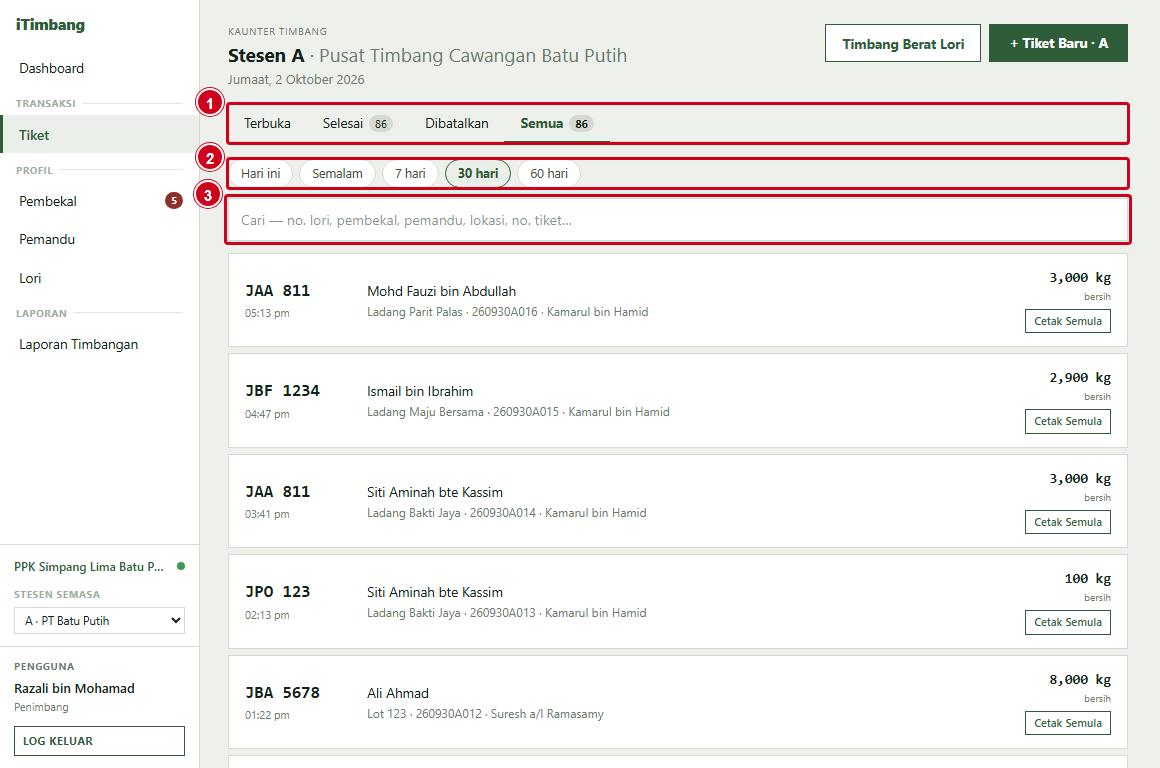
Tab status: Terbuka (menunggu timbang kedua) · Selesai · Dibatalkan · Semua. Nombor di sebelah ialah bilangan tiket.
Tempoh: Hari ini · Semalam · 7 hari · 30 hari · 60 hari. Lalainya 7 hari.
Kotak carian.
2Cari dengan no. lori, nama atau no. tiket
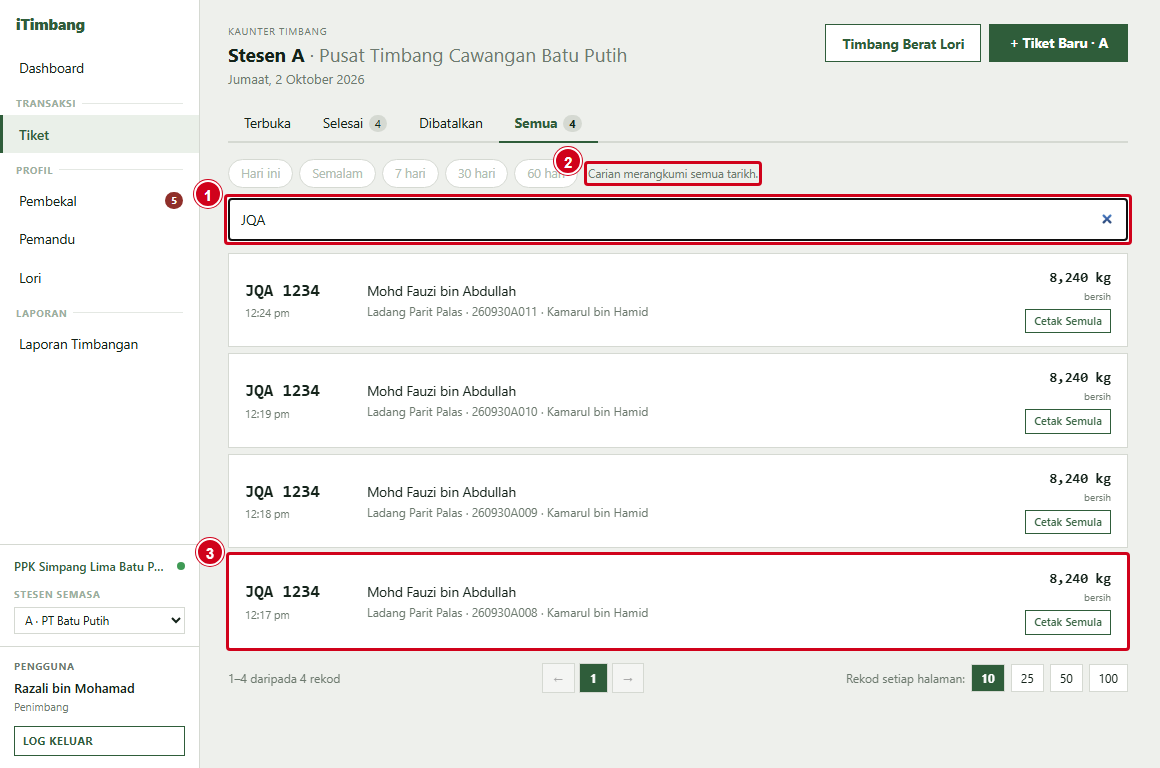
Taip no. lori, nama pembekal, nama pemandu, lokasi atau no. tiket — sebahagian pun memadai (cth. JQA).
Carian merangkumi semua tarikh — pilihan tempoh tidak digunakan semasa mencari. Carian masih mengikut tab status yang dipilih.
Setiap baris: no. lori dan masa, pembekal, lokasi · no. tiket · pemandu, dan berat. Tekan baris untuk membuka tiket; Cetak Semula mencetak salinan slip.
Nota
Tidak jumpa? Tukar ke tab Semua, dan pastikan Stesen semasa di menu kiri ialah stesen tempat tiket itu ditimbang. Bilangan baris setiap halaman boleh ditukar di bawah senarai (10 · 25 · 50 · 100).
P7
Jawab pertanyaan Pengurus
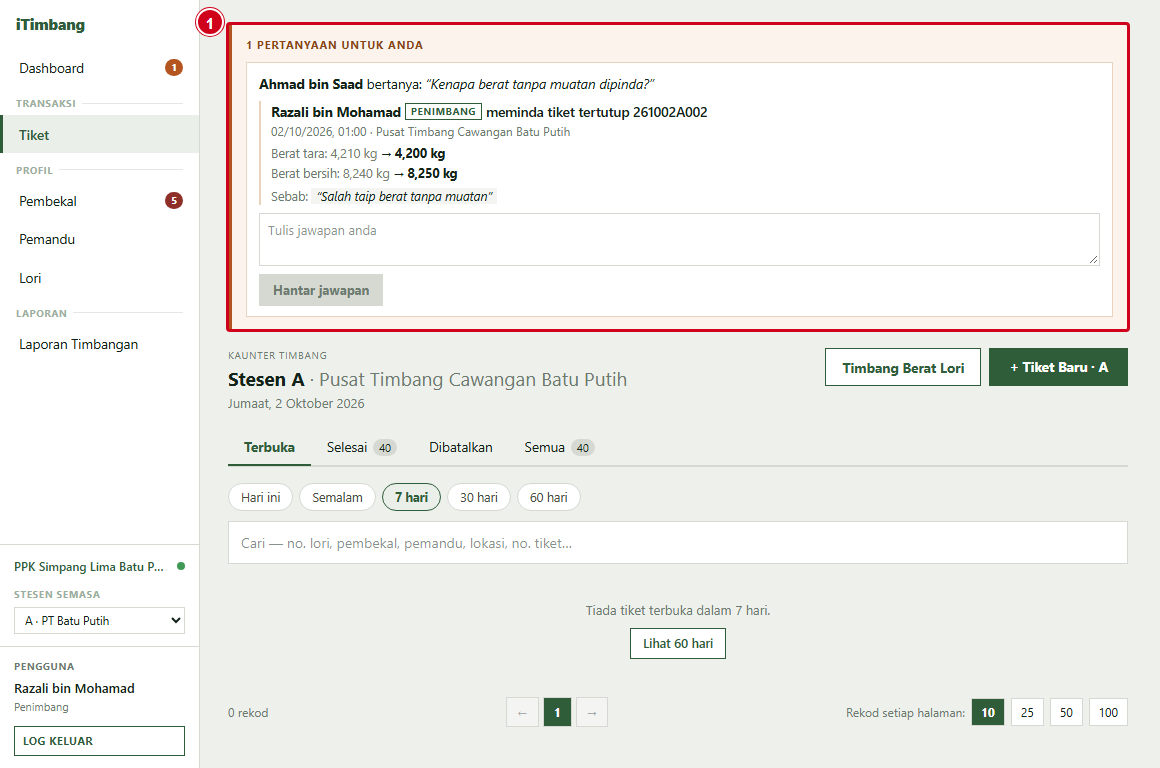
Pengurus menyemak pindaan dan pembatalan tiket. Jika Pengurus perlukan penjelasan, pertanyaannya muncul di bahagian atas skrin Tiket anda.
1Lihat pertanyaan
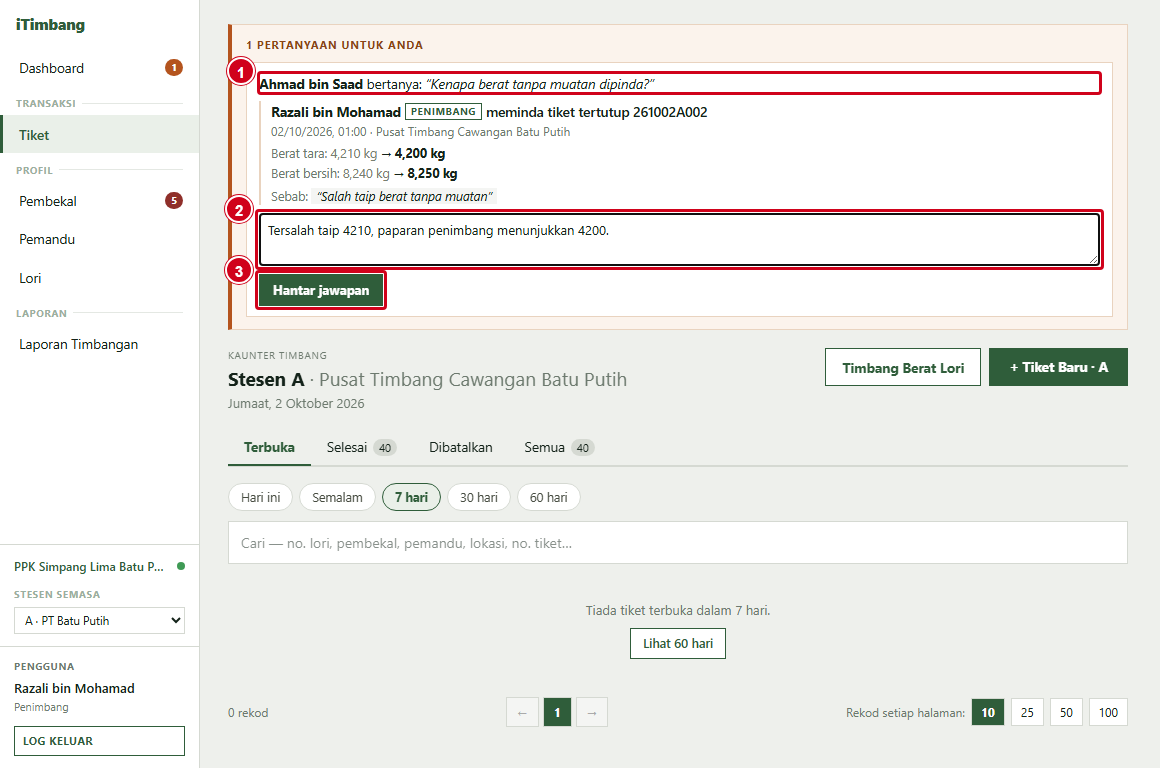
Kotak 1 pertanyaan untuk anda menunjukkan siapa bertanya, soalannya, dan pindaan yang dimaksudkan — tiket, nilai lama → baharu dan sebab yang anda beri.
2Tulis jawapan dan hantar
Baca soalan Pengurus.
Taip jawapan di Tulis jawapan anda — sekurang-kurangnya 5 aksara. Terangkan apa yang berlaku.
Tekan Hantar jawapan.
Contoh
Pertanyaan
Kenapa berat tanpa muatan dipinda?
Jawapan
Tersalah taip 4210, paparan penimbang menunjukkan 4200.
3Selepas dijawab
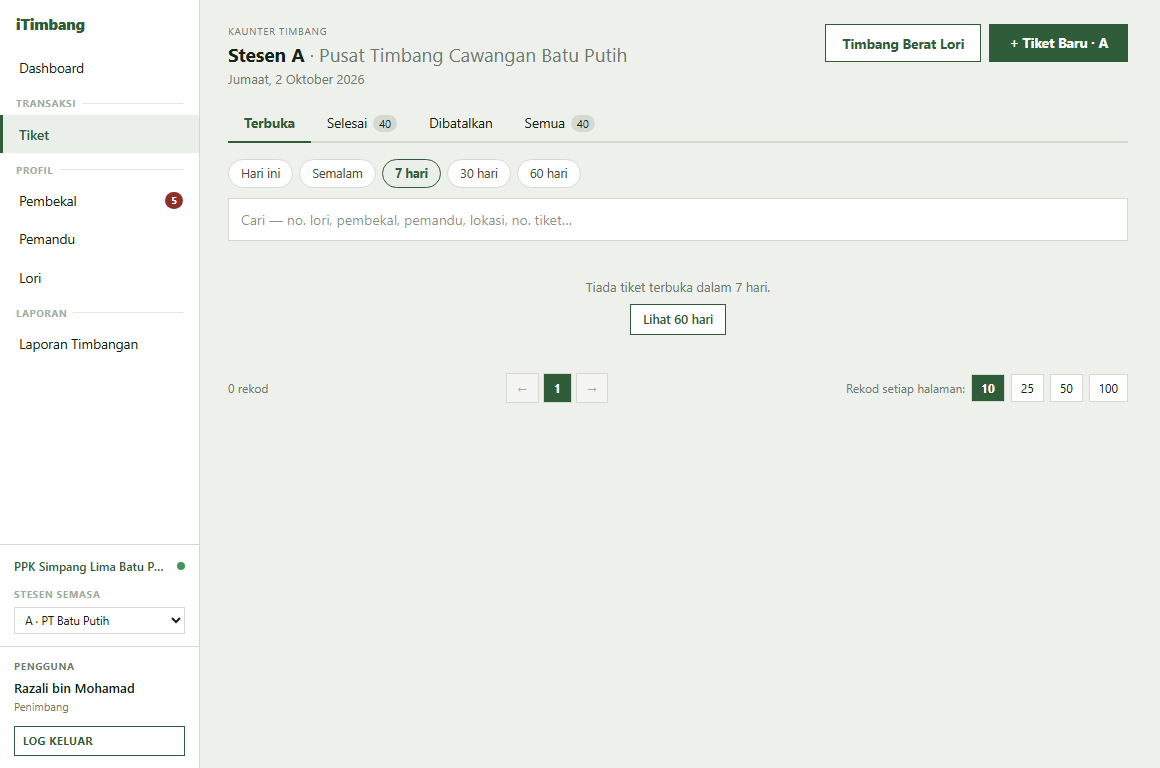
Kotak pertanyaan hilang. Jawapan anda dihantar kepada Pengurus, yang akan mengesahkan pindaan itu atau bertanya lagi. Jika Pengurus bertanya lagi, kotak itu muncul semula.
Nota
Jawab secepat mungkin — pertanyaan yang lama tidak dijawab ditanda tertunggak pada papan pemuka Pengurus.
P8
Laporan Timbangan
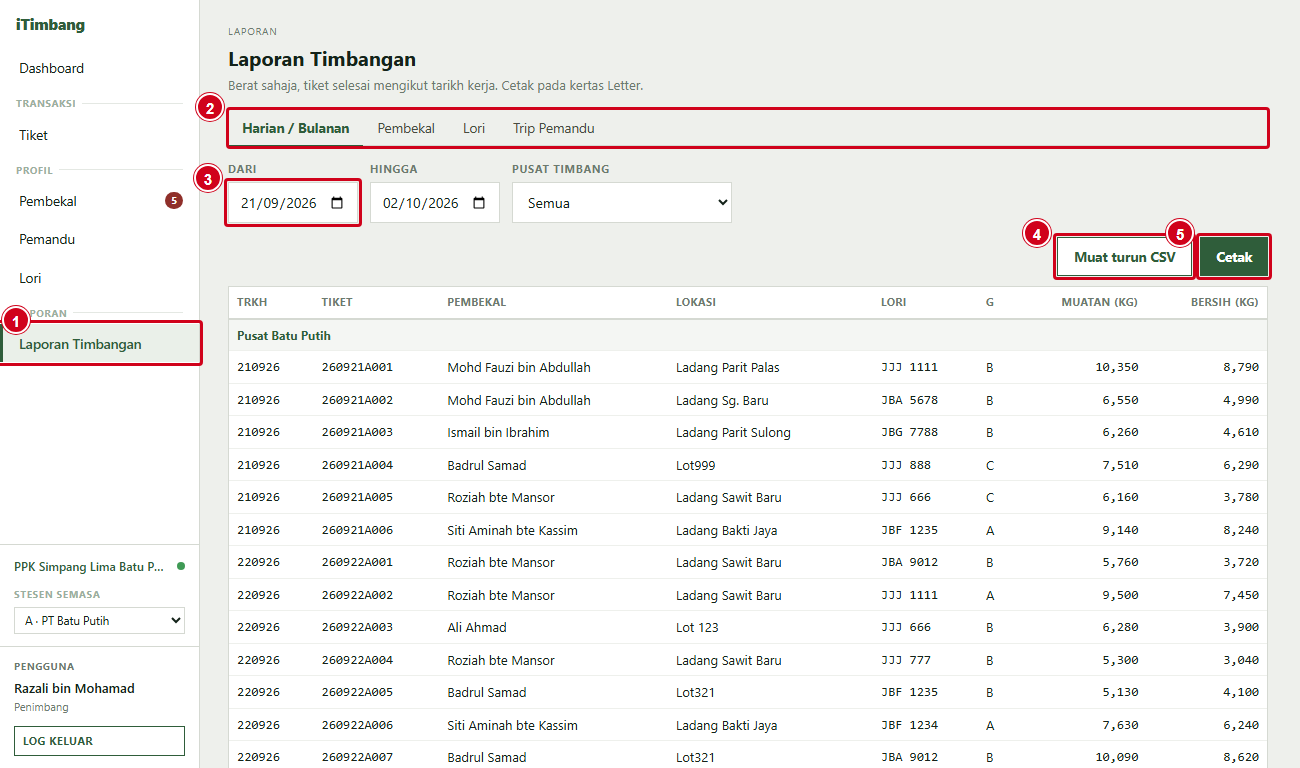
Laporan berat sahaja (tiada ringgit) bagi tiket selesai, mengikut tarikh kerja. Boleh dicetak pada kertas Letter atau dimuat turun.
1Pilih laporan dan tempoh
Laporan Timbangan di menu kiri.
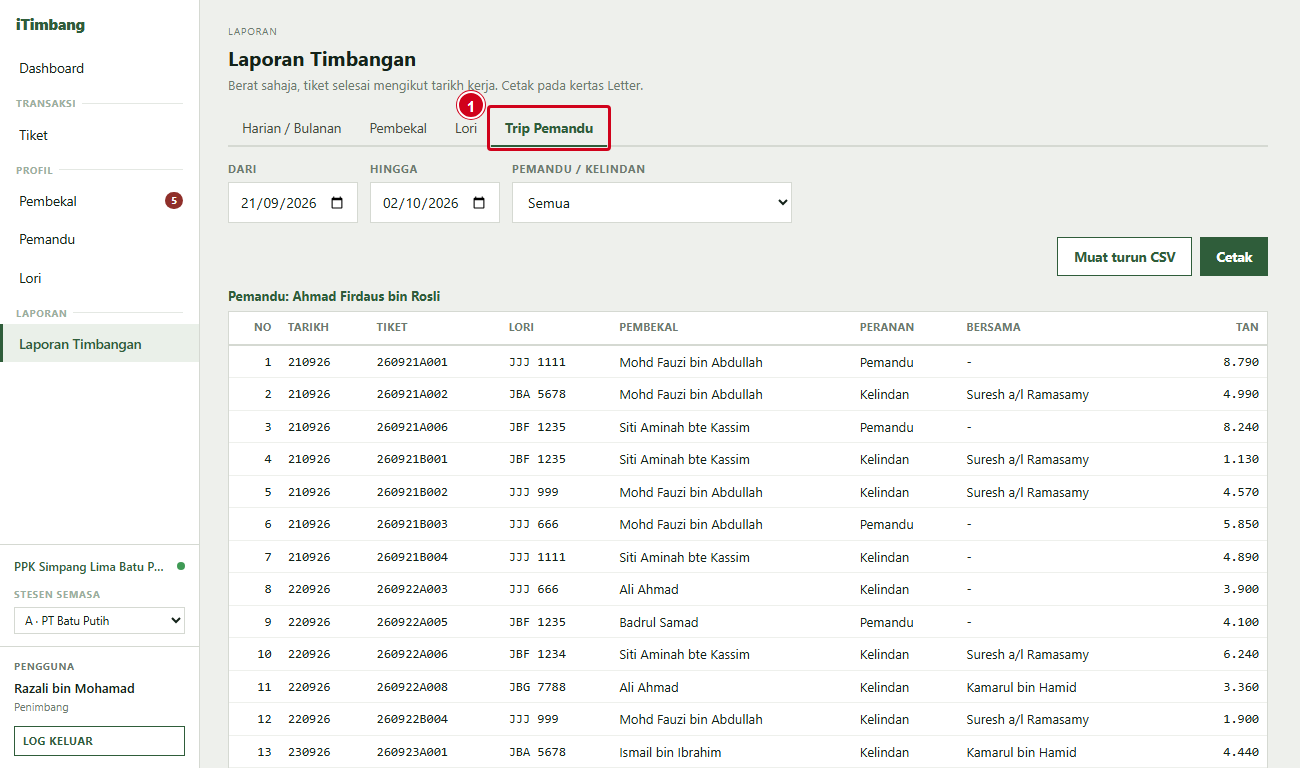
Jenis laporan: Harian / Bulanan (semua tiket mengikut stesen) · Pembekal · Lori · Trip Pemandu.
Dari dan Hingga — tempoh laporan. Bagi Harian / Bulanan, Pusat Timbang boleh dipilih juga.
Muat turun CSV — untuk dibuka dalam Excel.
Cetak.
Laporan menyenaraikan tarikh, no. tiket, pembekal, lokasi, lori, gred (G), berat muatan dan berat bersih, dengan Jumlah besar di hujung.
2Laporan Pembekal, Lori dan Trip Pemandu
Tekan tab laporan yang dikehendaki, kemudian pilih pembekal, lori, atau pemandu / kelindan di sebelah tarikh.
Pembekal — bekalan seorang pembekal. Lori — trip sebuah lori. Trip Pemandu — trip setiap pemandu dan kelindan dalam tempoh itu, digunakan PPK sebagai asas kiraan upah mereka.
Versi panduan: 2 Oktober 2026 · Tangkapan skrin daripada data demo.